01 / 06
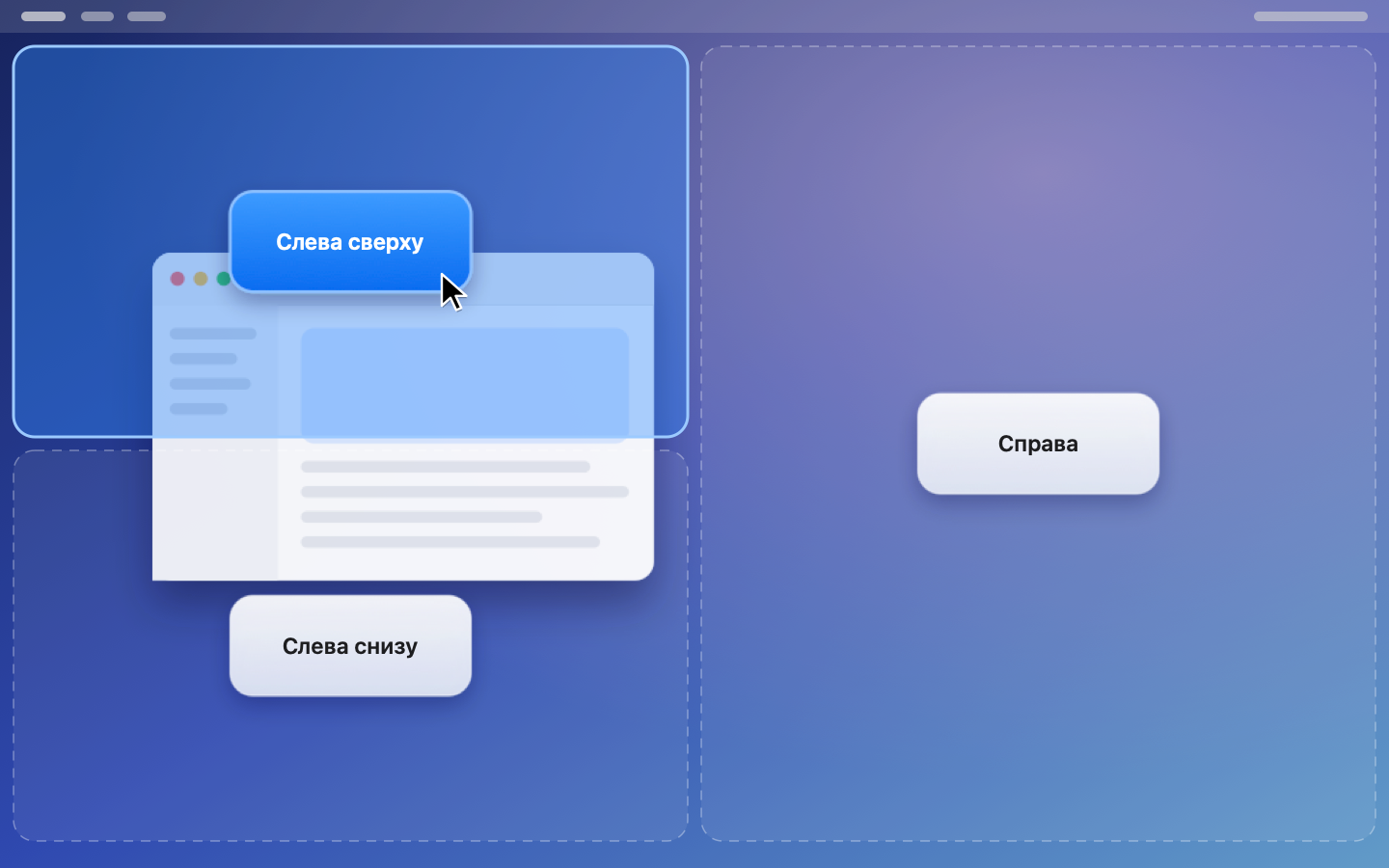
Перетащите — и отпустите
Плитки зон появляются поверх экрана, когда вы тянете окно. Отпустите окно на нужной плитке.
Разложите окна так, как удобно вам. Перетащите окно в зону или нажмите сочетание клавиш — Quick Snap подстроит его размер и положение.
Бесплатно · macOS 26 и новее · Без аккаунта
 Quick SnapmacOS 26+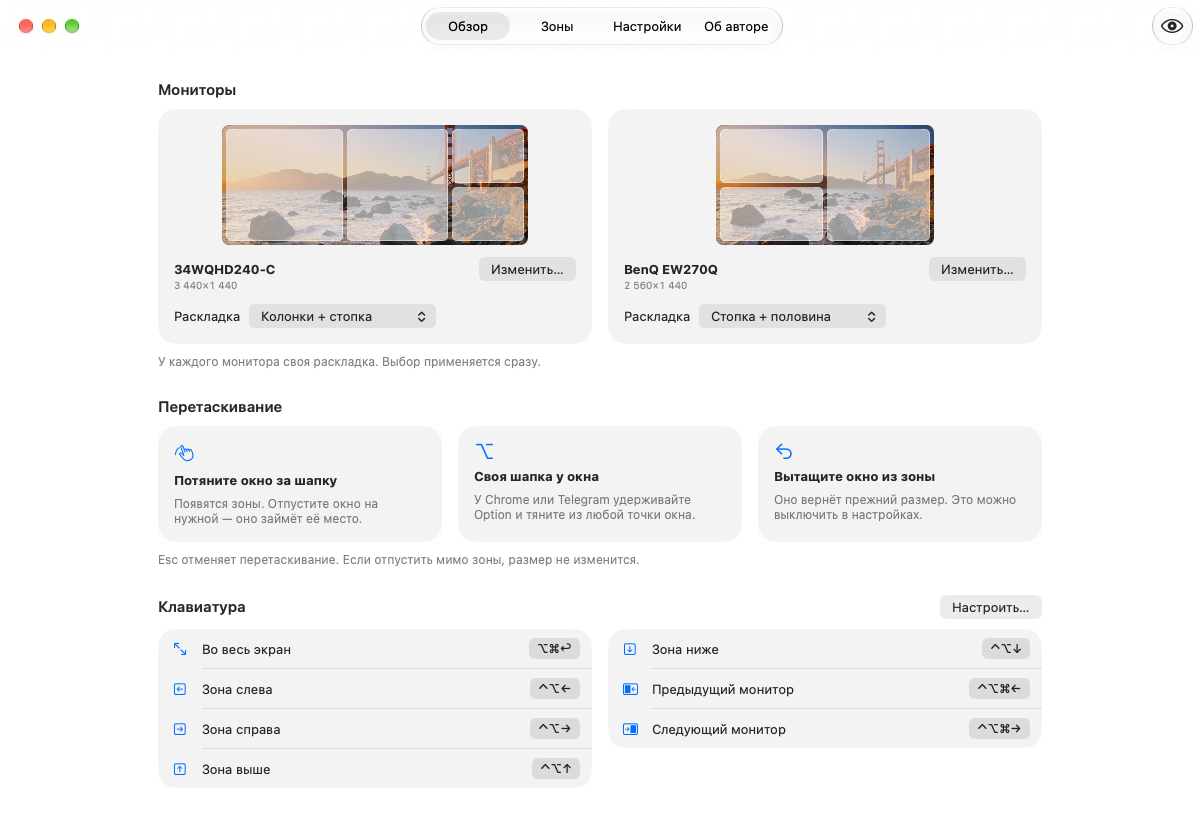
Вся раскладка перед глазами
Как окно попадает в зону, а зоны превращаются в вашу раскладку. Ниже — схема работы и экраны приложения; нажмите на кадр, чтобы рассмотреть его целиком.
Плитки зон появляются поверх экрана, когда вы тянете окно. Отпустите окно на нужной плитке.
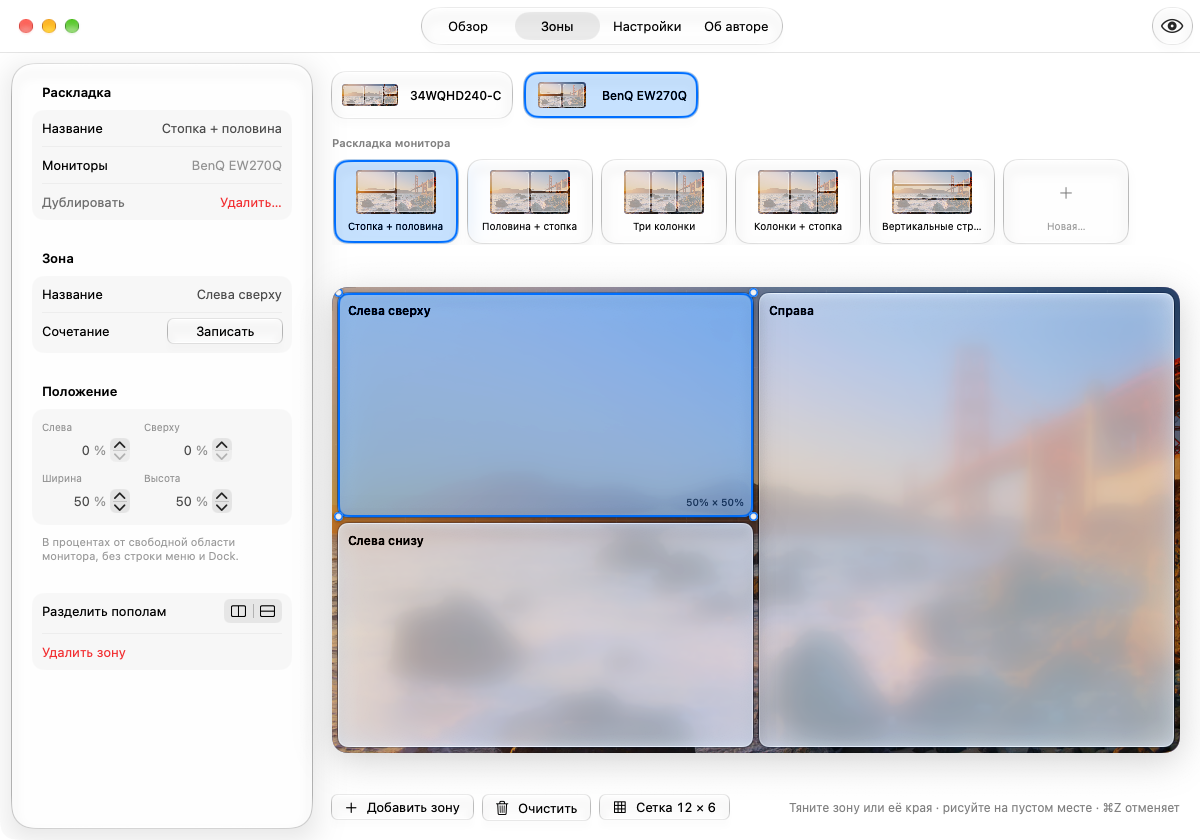
Выбирайте шаблон, рисуйте зоны и задавайте их размер точно.
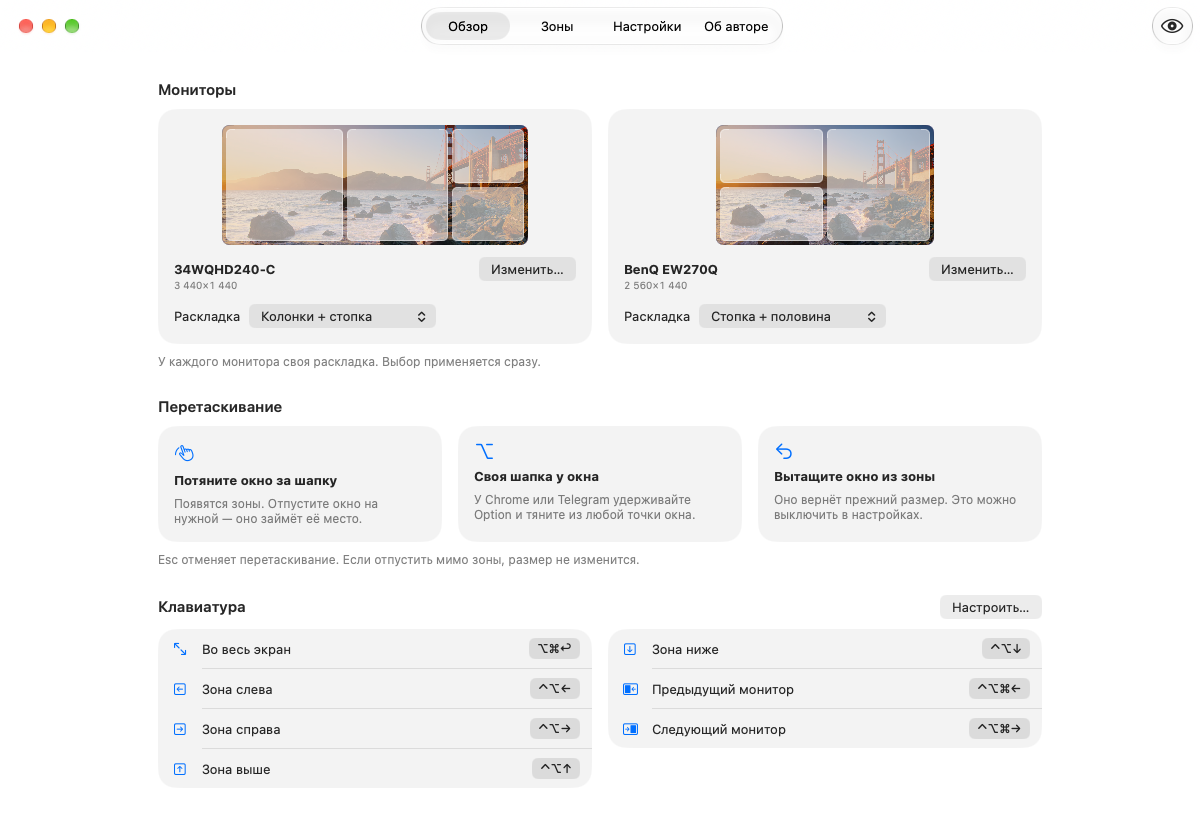
На обзоре видно, какая схема назначена каждому монитору.
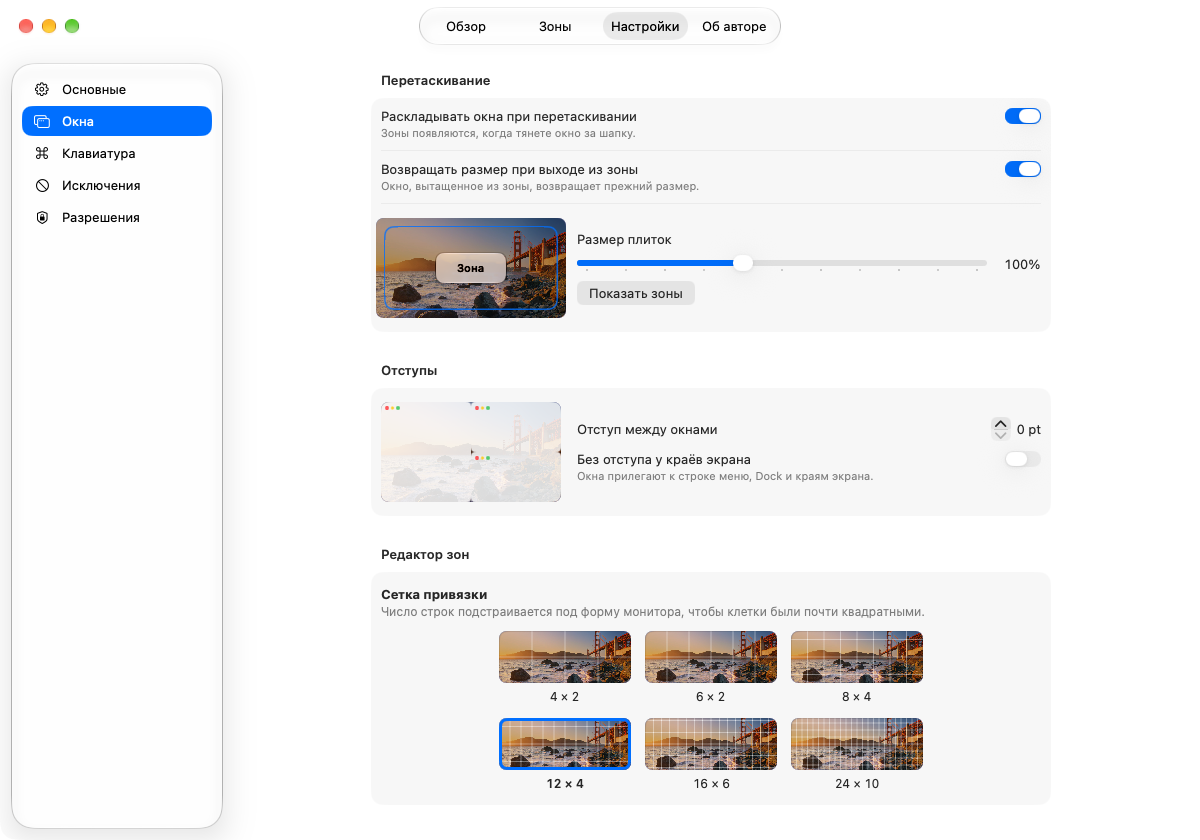
Настройте перетаскивание, отступы между окнами и размер плиток.
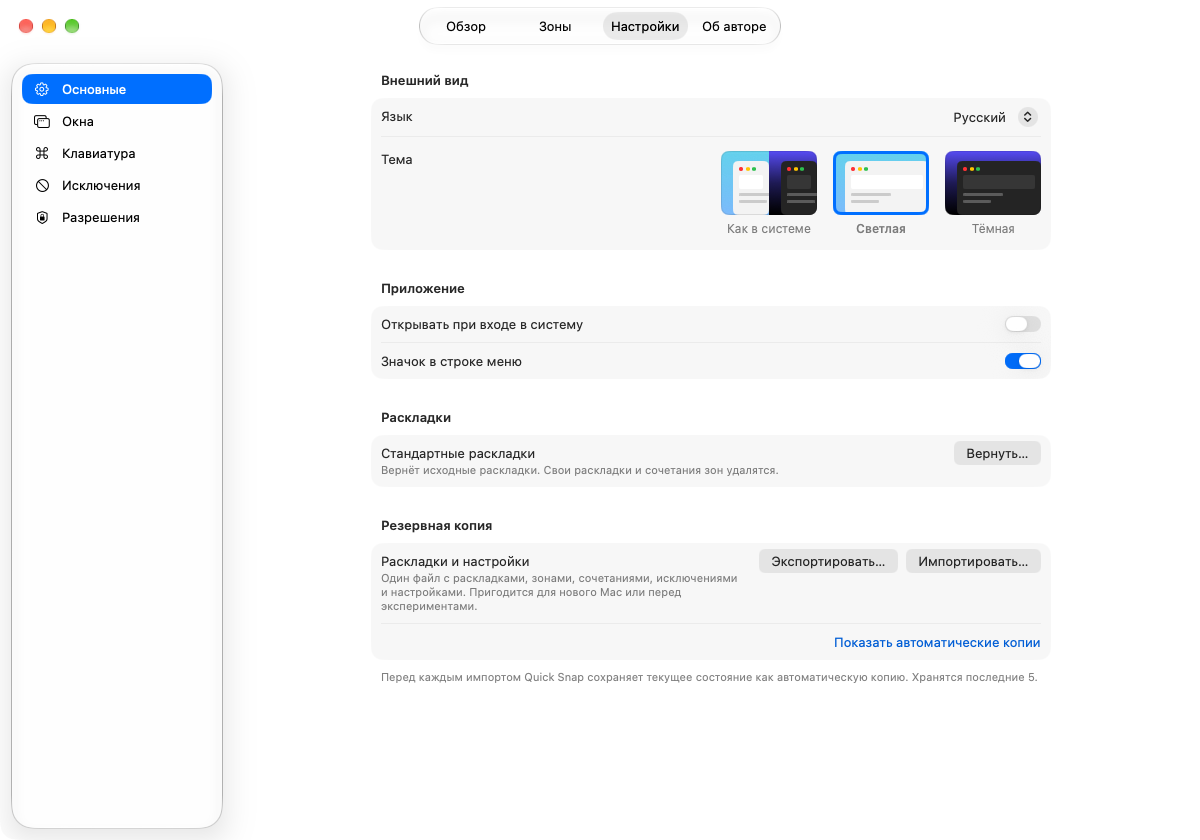
Тема, язык, автозапуск и резервная копия — в одном месте.
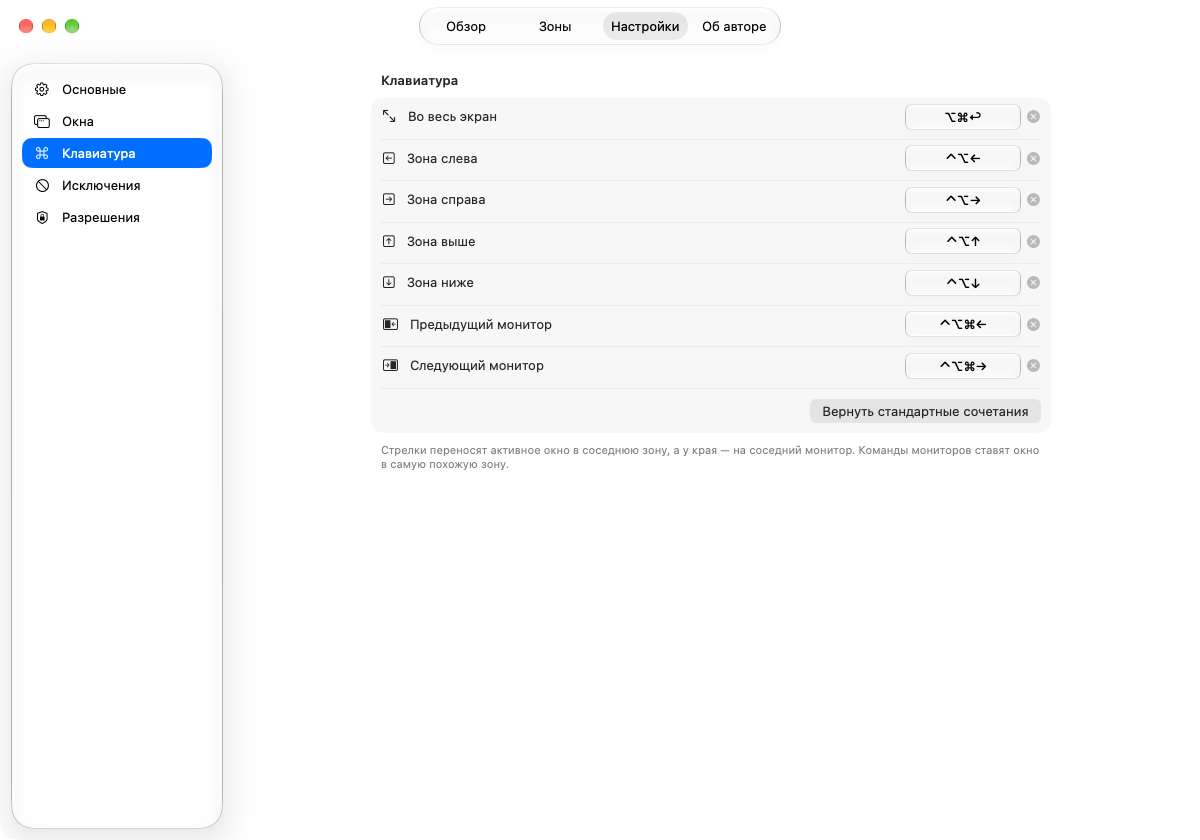
Свои сочетания для команд и отдельных зон.
Назначьте монитору готовую раскладку или нарисуйте свои зоны в редакторе.
Возьмите окно за заголовок. На экранах появятся плитки доступных зон.
Окно займёт выбранную зону. Если отпустить мимо плитки, размер останется прежним.
Рисуйте зоны на сетке, меняйте их размер и задавайте точное положение. Начните с готового шаблона или пустой раскладки.
Назначайте раскладки мониторам отдельно — в том числе ультрашироким и вертикальным.
Перемещайте окно между зонами и мониторами. Сочетания команд и отдельных зон можно настроить под себя.
Вытащите окно из зоны — оно вернётся к размеру до размещения. Это поведение можно отключить.
Меняйте отступы и размер плиток, исключайте приложения из раскладки перетаскиванием и включайте автозапуск.
Раскладки и настройки остаются на Mac. Сохраните их в файл через экспорт и перенесите на другой компьютер импортом.
Подписанная и нотариально заверенная Apple версия 1.0 для Mac.
Бесплатный архив с Quick Snap загружается прямо с этого сайта.
Распакуйте архив и переместите Quick Snap.app в папку «Программы».
В приложении откройте настройки доступа, включите «Универсальный доступ» и «Мониторинг ввода», затем перезапустите Quick Snap.
Скачайте Quick Snap бесплатно по кнопке выше. Приложение подписано сертификатом разработчика и нотариально заверено Apple. Распакуйте ZIP-архив и перенесите Quick Snap в «Программы».
macOS 26 или новее. Quick Snap — приложение для Mac, с интерфейсом на системных компонентах и Liquid Glass.
«Универсальный доступ» нужен для изменения положения и размера окон, «Мониторинг ввода» — для распознавания перетаскивания и команд управления. После выдачи прав перезапустите Quick Snap.
Удерживайте Option и перетаскивайте окно из любой его точки. Escape отменяет размещение. Некоторые приложения ограничивают минимальный размер своих окон.
На английском, русском, французском, испанском, греческом и немецком. Язык выбирается в настройках; после смены потребуется перезапуск.
Настройка разрешений, раскладок и сочетаний клавиш — на странице поддержки. Если что-то не получается, напишите мне.